سرویس های وب ، وی پی اس ، هاست، دامنه
در این وبلاگ موارد مرتبط با وب و فناوری های تحت وب بررسی می شوند.سرویس های وب ، وی پی اس ، هاست، دامنه
در این وبلاگ موارد مرتبط با وب و فناوری های تحت وب بررسی می شوند.استفاده از هوش مصنوعی و پایان مشکلات مهاجرت بی نیاز به وکیل
اگر قصد مهاجرت به کشوری مثل کانادا رو دارید حتما می دونید که مشکلات زیادی سر راه وجود داره ولی خود پروسه مهاجرت از همش سخت تره.
برای اینکه گیر به اصطلاح وکلای کلاه بردار هموطن و یا حتی خارجی نیفتید دو تا راه دارید:
۱- خودتون کار ها رو پیش ببرید یکم سخته ولی شدنیه مخصوصا که با هوش مصنوعی خیلی راحت تر شده. هر جا گیر کردید از دستیار هوش مصنوعی مثل ChatGPT کمک می گیرید. یک وب سایت هم هست که به صورت تخصصی به هوش مصنوعی آموزش داده برای مهاجرت به کلاینت ها کمک می کنه.
تو این وب سایت می تونید وارد بشید و از قدم اول که ارزیابی و پیدا کردن بهترین روش مهاجرتیه شروع کنید. روی گزینه Post my case کلیک کنید و بدون نام یک سری اطلاعات کلی مثل میزان تحصیلات بهش بدید بعد سایت به شما بهترین روش های مهاجرتی رو با توضیحاتی در مورد اونها نمایش می ده و میتونید نتیجه گزارش رو به صورت فایل پی دی اف دانلود کنید. این وب سایت ارزیابی و تشخیص روش مهاجرتی و خیلی کمک های دیگه به شما میکنه. lexiways.com
۲- راه دوم اینه که وکیل بگیرید،پیدا کردن وکیلی مهاجرتی که هم تجریه داشته باشه، هم منصف باشه هم به کارش تسلط داشته باشه و هم تحصیلات این کار رو داشته باشه و اطلاعاتش واقعی باشه کار بسیار بسیار سختیه. ولی برای این هم یک روش هست این وب سایت لیست وکلای مهاجرتی رو به همراه نظر کسایی که باهاشون کار کردن و امتیاز هوش مصنوعی و اطلاعات کامل از جمله نوع جواز و زبانی که صحبت می کنند و و و ... به شما میده. با این حساب همه دروغ های که وکیل ها در مورد خودشون گفتن هویدا میشه و کسی نمی تونه اطلاعات غیر واقعی به کاربرها بده.
تغییر فونت ایمیل در آوت لوک
تغییر فونت ایمیل در آوت لوک
چگونه فونت یا قلم پیش فرض را در اوت لوک ویندوز به رنگ و فونت دلخواه تغییر دهیم؟
در اینجا روش تغییر فونت پیش فرض در برنامه مایکروسافت آوتلوک در سیتم عامل ویندوز را به صورت مرحله به مرحله توضیح می دهیم:
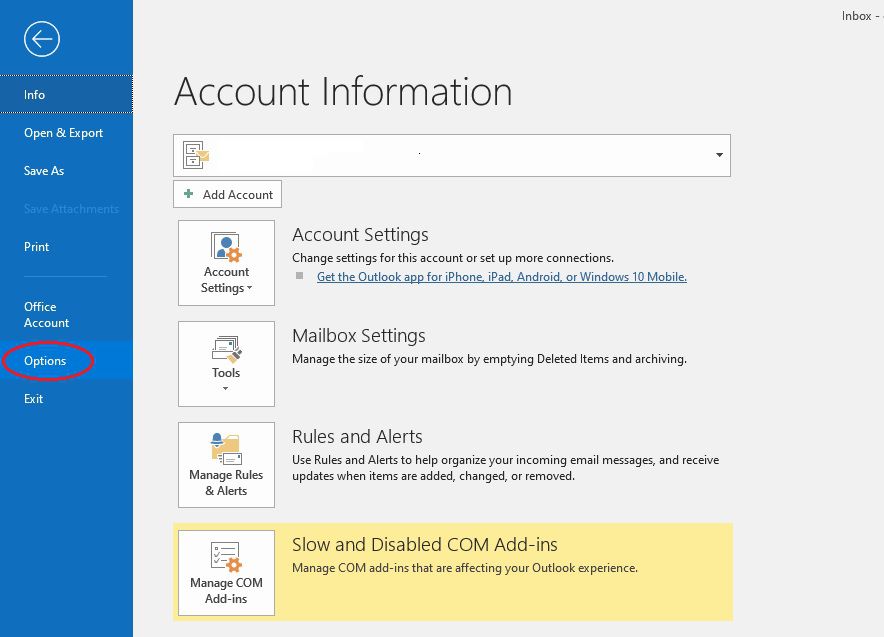
ابتدا در Outlook از بالای صفحه سمت چپ گزینه File را انتخاب می کنیم:

بعد از انتخاب File گزینه Options را انتخاب می کنیم:
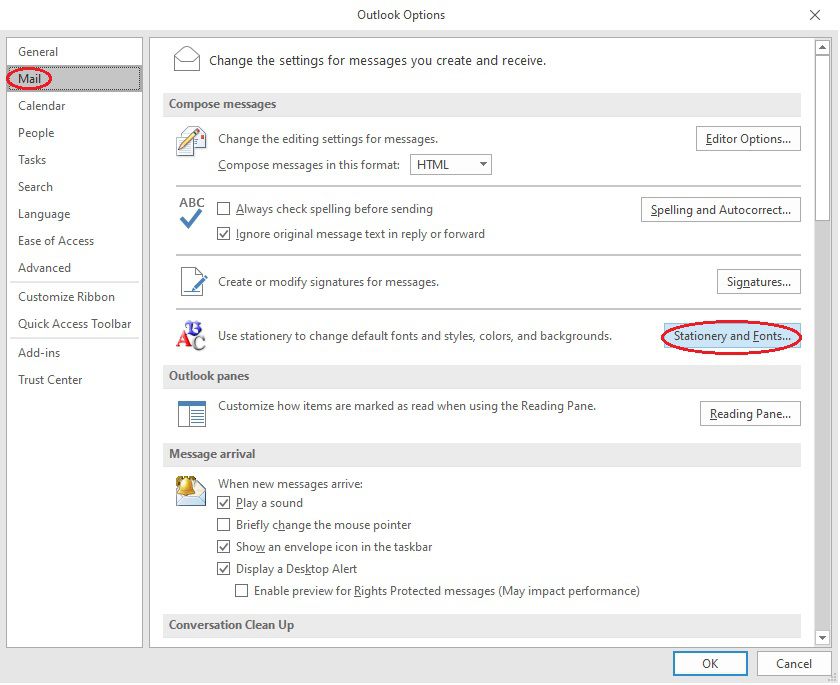
بعد از انتخاب گزینه های File>Options گزینه Mail را انتخاب و مطابق تصویر در پنجره جدید Stationery and Fonts را انتخاب می کنیم:
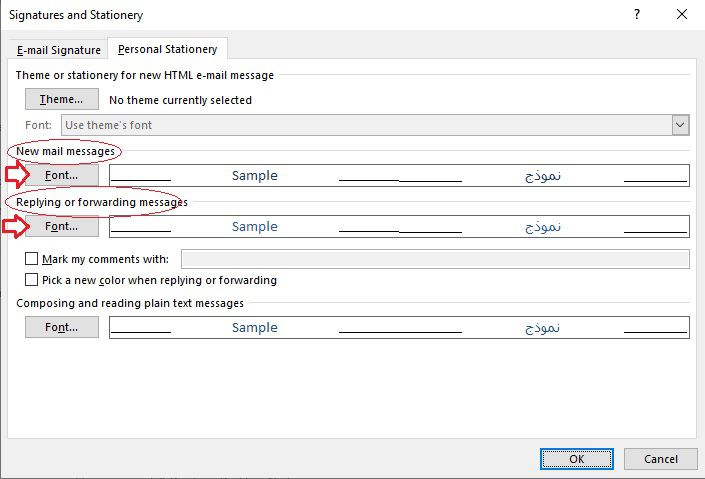
در مرحله بعد در پنجره Stationery and Fonts از بالا تب Personal Stationery را انتخاب می کنیم.
در این بخش سه دکمه به نام Font وجود دارد که هر سه برای تغییر فونت پیش فرض هستند. دکمه اول که بالای آن نوشته شده New mail messages برای تعیین فونت پیش فرضی است که در زمان ایجاد ایمیل جدید استفاده می شود یعنی برای ارسال ایمیل جدید از این فونت استفاده می شود. دکمه فونت بعدی که بالای آن نوشته شده Replying or forwarding messages برای مشخص کردن یک فونت پیش فرض با رنگ دلخواه در زمان پاسخ دادن به یک ایمیل یا فوروارد کردن آن استفاده می شود. روی دکنه Font برای ایمیل جدید یا ریپلای/فوروارد کلیک کنید:
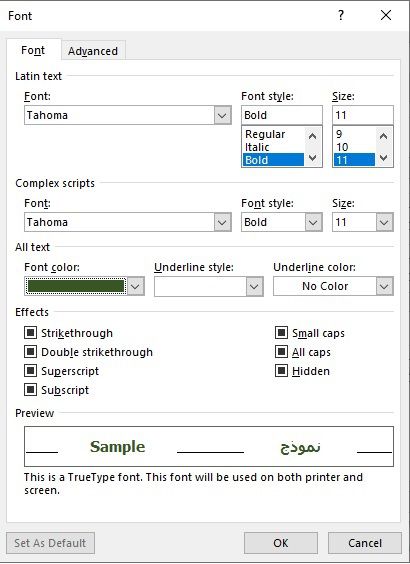
در پنجره جدید در بخش فونت مطابق تصویر پایین فونت مورد نظر و استایل های آن مثل قلم درشت یا معمولی و ایتالیک و همچنین رنگ و افکت های مورد نظر را تعیین میکنیم، نتیجه فونت فارسی و عربی با درج کلمه نموذج و نمونه انگلیسی با کلمه Sample در کادر Preview پایین همین صفحه قابل مشاهده است :
دلیل و روش رفع مشکل پر شدن دیسک درایو ویندوز
دلیل و روش رفع مشکل پر شدن دیسک درایو ویندوز
حجم دیسک درایو C ویندوز پر شده! از کجا پیدا کنیم چه فایلی یا برنامه ای حجم زیادی گرفته؟
حتما برای شما هم پیش آمده که یکی از درایو های هارد کامپیوتر خصوصا درایو c پر شده باشد. این اتفاق هم در ویندوزهای نسخه دسکتاپ مثل ویندوز 10 و ویندوز سرور و حتی سرور مجازی ویندوز بسیار سابقه دارد.
نکنه آزار دهنده پیدا کردن فایلی است که باعث پر شدن دیسک شده . به طور معمول شما باید کل پوشه ها را انتخاب و Properties بگیرید بعد وارد دایرکتوری ها شده و دوباره این کار را تکرار کنید تا متوجه بشوید چه بخشی بیشترین حجم را اشغال کرده. ولی راه حل ساده و بسیار سریع دیگری هم وجود دارد.
نرم فزار WizTree ویزتری راه حل آنالیز و تحلیل سریع دیسک و بخش های پر شده در یک نگاه
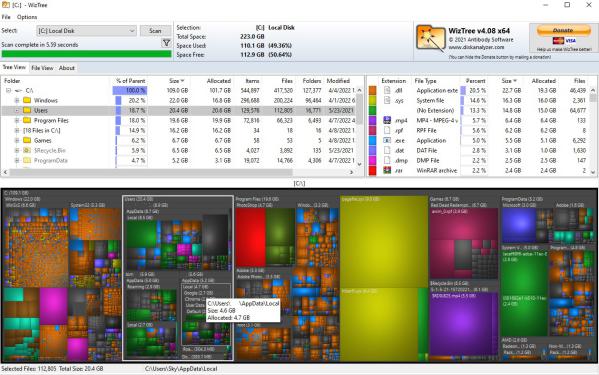
این نرم افزار به صورت رایگان قابل دانلود است و نسخه غیر رایگان آن هم برای سازمانها قابل خرید است و تنها تفاوت نسخه رایگان و غیر رایگان آن عدم نمایش قسمت Donate یا کمک نقدی در نسخه پولی آن است و می توانید با خیال راحت آن را از خود سایت WizTree دانلود کنید.
این نرم افزار نسخه نصبی و پورتابل دارد و تفاوت نسخه پرتابل با نصبی در این است که بدون نصب با اجرای فایل exe بلافاصله اجرا می شود.
چطور دیسک را بررسی کنیم؟
بعد از اجزا یا نصب این نرم افزار با سرعت بالا تمام دیسک را در یک لحظه کوتاه آنالیز می کند. برای این کار از قسمت چپ بالا> دیسک یا درایو مورد نظر را انتخاب می کنیم و >Scan را کلیک می کنیم.
بعد از اسکن نمای اولیه این برنامه سه بخش کلی دارد که قابل تغییر است ولی به طور پیش فرض زیر اسکن در سمت چپ Tree View به صورت درختی وبه ترتیب حجیم ترین بخش دیسک و فولدر یا دایرکتوری که بیشترین فضا را پر کرده از بالا به پایین نمایش می دهد. سمت چپ و روبری این منو قسمت File View است که به ترتیب بیشتری فایل هایی که تکرار آنها باعث گرفتن حجم در ویندوز شده را نمایش می دهد.
قسمت پایین به صورت گرافیکی و با تفکیک رنگ که قابلیت شخصی سازی و زوم دارد به صورت تصویری قسمت هایی که بیشترین حجم را دارند به صورت مربع بزرگتر و محتوای آن را با مربع های کوچک تر نمایش می دهد.
جستجوی فایل چطور کار می کند؟
قابلیت دیگر این نرم افزار جستجوی فایل است که بسیار سریع تر از جستجوی ویندوز فایل مورد نظر را پیدا می کند.
برای جستجوی فایل در بخش File View در کادر جستجوی File Search Filter نام فایل یا پسوند آن را وارد کنید.
بررسی دیسک و آنالیز چطور کار می کند؟
WizTree از فرمتهای مختلف NTFS, FAT, FAT32, network, پشتیبانی می کند و حتی امکان استفاده برای دستگاههای جانبی که به ویندوز متصل می شوند مثلا دستگاههای MTP/PTP و تلفن هوشمند یا دوربین و دستگاههای USB را هم دارد.
به گفته خود برنامه نویسان WizTree دلیل سرعت این نرم افزار خواندن اطلاعات Master File Table (MFT) به صورت مستقیم از دیسک است. این روش بدون سیستم عامل دیسک را بررسی می کند و به همین دلیل سرعت بالایی دارد.
لینک مقاله آموزش و راهنمای رفع مشکل پر شدن دیسک در ویندوز سرور و خانگی
قیمت گواهینامه SSL
سلام به دوستانی که بلاگ رو می خونن.
احتمالا می دونید که SSL چیه؟ اگه نمی دونید یه مختصر توضیح بدم:
گواهینامه SSL به عنوان کاربردی ترین مکمل امنیت وب سایت به صورت گسترده مورد استفاده قرار می گیرد. روش کار گواهینامه امنیتی اس اس ال به این شکل است که با رمزگذاری، هرگونه داده ای را از مبدا سرویس دهنده کد گذاری می کند و داده ها از اطلاعات ساده گرفته تا موارد مهم مثل مشخصات کارت بانکی در مسیر رفت و برگشت بین سرور و بازدید کننده سایت از دسترس اشخاص ثالث محفوظ خواهند بود این موضوع آنقدر اهمیت دارد که موتورهای جستجو سایت های فاقد گواهینامه را از اولویت خود خارج می کنند.

قیمت گواهینامه SSL به چند مورد بستگی داره یکی به نوع گواهینامه و یکی مدتش البته صادر کننده هم مهمه که قیمتش چند باشه.
قیمت گواهینامه SSL از نوع DV معمولا کمتره و قیمت مناسب تری از EV و OV داره
اگه می پرسید DV چیه باید بگم:
گواهینامه SSL نوع DV یا Domain Validation یکی از پرطرفدارترین گواهینامه در بین کاربران می باشد به دلیل اینکه پروسه تایید و احراز هویت آن به سرعت و به صورت آنی از طریق دامنه است در کوتاه ترین زمان صادر می شود.
حالا EV SSL چیه؟
می توان گواهینامه SSL نوع EV یا Extended Validation را با اعتبار ترین نوع گواهینامه معرفی کرد زیرا پروسه احراز هویت فقط به صورت سازمانی و با بررسی مدارک هویتی سازمان/ شرکت انجام می شود و معمولا سازمان های مهم و بزرگ ترجیح به استفاده از این نوع گواهینامه را دارند.
و اما OV SSL؟
شرکت ها و موسساتی که به دلیل هزینه بالا و طولانی بودن پروسه گواهینامه EV گزینه بهتری را جستجو می کنند خرید گواهی اس اس ال نوع OV را انتخاب می کنند، زیرا فرایند احراز هویت در این گواهینامه سریع تر و کم هزینه تر می باشد.
حالا برای خرید و قیمت گواهینامه SSL به این سایت ها مراجعه کنید:
Memory Limit در وردپرس
Memory Limit در وردپرس
با وجود اینکه نگهداری از یک وب سایت وردپرسی کار سختی به نظر نمی رسد ولی وقتی یک سایت که برپایه وردپرس ایجاد شده بزرگ می شود و محتوای زیادی در آن قرار می گیرد یا بازدید زیادی پیدا می کند ممکن است در بخش هایی تیونینگ و بهیه سازی نیاز باشد که یکی از مهمترین آنها Memory Limit در وردپرس است.
Memory Limit در وردپرس
شاید به عنوان ادمین سایت گاهی با مشکل memory limit یا محدودیت حافظه در وردپرس برخورد کرده باشید، این مشکل در واقع از وردپرس نیست از زبان برنامه نویسی PHP است که وردپرس بر مبنای آن ایجاد شده و به راحتی قابل رفع است. پس در اینجا طی چند مرحله به نوع مشکل و بهترین روش رفع آن می پردازیم
زبان PHP در وردپرس چه می کند؟
در واقع PHP یک زبان برنامه نویسی اوپن سورس و چابک سمت سرور است که کدهای وردپرس با آن نوشته شده و برای اینکه صفحات ایجاد شده با وردپرس را نمایش دهد سمت سرور و پشت صحنه اجرا می شود.
خروجی فایل های PHP در سمت کاربر به صورت html به مروگر تحویل می شود تا ما یک صفحه با آیتم های مختلف را در مرورگر کامیپوتر یا تلفن همراه خود ببینیم. و مدت هاست که به عنوان یکی از محبوب ترین زبان های برنامه نویسی تحت وب توسط برنامه نویسان استفاده می شود.
گزینه PHP memory limit در وردپرس چیست؟
به طور پیش فرض محدودیت حافظه پی اچ پی یا PHP memory limit در وردپرس 32 مگابایت است، که برای بیشتر وب سایت ها این مقدار کافی و مناسب است، خصوصا اگر فایل های ویدئو زیاد یا پلاگین های مشکل دار ندارید این مقدار کاملا مناسب است. زمانی که شما یک بخش سنگین مثل یک افزونه که خاص یا ویدیوی جدید را اجرا می کنید وردپرس ممکن است علاوه بر اینکه این مقدار 32MB را استفاده می کند برای جبران کسری تا 40MB هم به صورت خودکار برداشت کند ولی در صورت نیاز به مقدار بیشتر با خطای Fatal error: Allowed memory size of 32MB bytes exhausted یا خطای مشابه مواجه می شود.
مواردی که باعث خطای memory limit در وردپرس می شوند
استفاده از نسخه های قدیمی php در سرور
استفاده از نسخه های به روز php علاوه بر اینکه بهره وری بالاتری دارد به دلیل اینکه ساختار مدرن تری دارد با قطعه کد ها بهینه تر برخورد می کند، حافظه و تسک ها را بهتر مدیریت می کند، همچنین امنیت آن بالاتر است.
افزونه ها
پلاگین های وردپرس توسط افراد و شرکت های مختلفی نوشته و یا ایجاد می شوند، استفاده از افزونه های زیاد به صورت همزمان یا افزونه هایی که بروز نشده اند یا پلاگین هایی که به دلیل ساختار ضعیف یا حتی نوع کاربردشان مثل افزونه المنتور حافظه زیادی مصرف می کنند می تواند باعث مشکل memory limit شود. پس توصیه می شود تا جای ممکن از پلاگین های غیر ضروری یا کمتر مورد نیاز استفاده نکنید، کمترین تعداد افزونه بهترین پرفورمنس را برای شما ایجاد می کند، همیشه افزونه ها را به روزرسانی کنید، و از افزونه های ناشناس یا افزونه هایی که تعداد کمی از آن نصب شده استفاده نکنید.
چند رسانه ای (ویدیو)
اگر در وب سایت وردپرسی خود تعداد زیادی ویدئو آپلود کرده باشید باید بدانید ویدیو یکی از مواردی است که حافظه وردپرس را می بلعد و شما حتما با این مشکل مواجه خواهید شد.
اندازه مناسب memory limit در وردپرس
اگر اندازه پیش فرض جوابگوی ما نیست و با خطا مواجه می شویم برای بدست آوردن اندازه متنساب حافظه باید بدانیم چه مقدار حافظه استفاده شده و یک ابزار به صورت افزونه به نام Server IP Memory Usage Display وجود دارد که آن را نمایش می دهد و می توانید بعد از اتمام کار آن را حذف کنید.
همانطور که قبلا گفتیم اندازه پیش فرض حافظه وردپرس 32MB است که در برخی سرویس دهنده ها ممکن است 64MB باشد، ولی می توانید آن را تا 256 یا بیشتر هم افزایش دهید.
چگونه حافظه memory Limit وردپرس را افزایش دهیم؟
قبل از این کار توصیه می شود مواردی که بالاتر به عنوان دلیل حطای memory limit اعلام شد را بررسی کنید و اگر پلاگین غیر ضروری دارید آن را حذف کنید و نسخه php را بروزرسانی کنید یا از سرویس دهنده بخواهید برای شما ارتقا دهد . بعد اگر اطمینان دارید که این تغییر ضروی است به پوشه وب سایت خود از طریق فایل منیجر یا بخش مدیریت فایل که در کنترل پنل وب میزبانی قرار دارد یا از طریق ftp وارد شوید و به یکی از سه روش زیر می توانید تغییر را اعمال کنید:
روش اول ویرایش فایل wp-config.php
این فایل در ریشه یا روت سایت وردپرسی شما قرار دارد در حالت ویرایش عبارت memory_limit را جستجو کنید و در ‘memory_limit’, ’32M’ عدد 32 را به یکی از اعداد 64 ، 128 یا 256 و در صورت اطمینان از نیاز به مقدار بیشتر به حداکثر 1024 تغییر دهید، توجه داشته باشید مقدار بیش از حد مشکلات دیگری را در سایت ایجاد خواهد کرد.
روش دوم ویرایش فایل htaccess.
مسیر این فایل در روت سایت است. این فایل که نام آن با نقطه آغاز می شود و به همین دلیل در سیستم عامل لینوکس جزو فایل های مخفی است و ممکن است در نرم افزار ftp کلاینت شما نمایش داده نشود، در اینصورت تنظیمات آن را در برنامه اف تی پ کلاینت خود پیدا کنید. در یک خط این فایل این گزینه را اضافه کنید: php_value memory_limit 128M و عدد 128 را به میزان مورد نیاز تغییر دهید و فایل را ذخیره کنید.
روش سوم تغییر در php.ini
در صورتی که سرور مجازی یا اختصاصی داشته باشید تغییر فایل php.ini امکان پذیر است. دستور php –ini را در خط فرمان لینوکس اجرا کنید تا مسیر فایل php.ini نمایش داده شود سپس فایل مورد اشاره را با ویرایگشر مورد علاقه خود از جمله vi یا nano ویرایش کنید و در خط memory_limit = 32M میزان حافظه مورد نظر را وارد کنید.
روش چهارم افزونه
در بخش افزونه های سایت وردپرس عبارت Memory Limit راجستجو کنید و یکی از پلاگین های مربوط به این کار را انتخاب و نصب کنید توجه داشته باشید استفاده از افزونه یا پلاگین راهکار مناسبی نیست و توصیه می شود کمترین تعداد افزونه را در وردپرس داشته باشید.
هر گونه کپی برداری از این مطلب تنها با درج لینک این صفحه به عنوان منبع از وبلاگ شبکه دی بلامانع است
مطالب مرتبط: